
Inventar pflegen
Das Inventar ist der Kern von clasify Business. Hier liegen alle Artikel, bevor sie veröffentlicht, geplant, synchronisiert oder später erneut bearbeitet werden. Ein Inventarartikel ist zuerst ein eigener clasify-Artikel und nicht direkt an das Formular einer bestimmten Plattform gebunden.
Warum das Inventar wichtig ist
Abschnitt betitelt „Warum das Inventar wichtig ist“Viele Plattformen arbeiten mit eigenen Kategorien, Pflichtfeldern und Attributen. Im Inventar beschreibst du deinen Artikel dagegen neutral und verständlich. Erst beim Veröffentlichen bereitet clasify diese Daten für die jeweilige Plattform auf.
Das hilft dir in drei Situationen:
- Du musst Titel, Beschreibung, Preis, Standort und Bilder nicht für jede Plattform neu erfassen.
- Du erkennst schnell, welche Artikel live, pausiert oder noch nicht veröffentlicht sind.
- Du kannst Artikel später bearbeiten, planen, neu inserieren oder auf weitere Plattformen bringen.
Was ein guter Inventarartikel enthält
Abschnitt betitelt „Was ein guter Inventarartikel enthält“- Einen konkreten Titel.
- Eine verständliche Beschreibung mit Zustand, Maßen, Material, Marke, Lieferumfang und Besonderheiten.
- Einen passenden Preis und Preistyp.
- Bilder, die Zustand und Details zeigen.
- Standort und Versandangaben.
- Optional eine interne Referenz oder Tags.
Je besser diese Angaben sind, desto leichter kann clasify daraus passende Anzeigen erstellen.
So kommen Artikel ins Inventar
Abschnitt betitelt „So kommen Artikel ins Inventar“-
Manuell erstellen: Geeignet für einzelne Artikel oder Artikel mit vielen Besonderheiten. Mehr dazu: Artikel manuell anlegen.
-
Per KI erstellen: Geeignet, wenn du Bilder hast und Titel/Beschreibung schneller vorbereiten möchtest. Mehr dazu: Artikel per KI erstellen.
-
Aus Shopify importieren: Geeignet, wenn Shopify deine Produktquelle ist. Mehr dazu: Shopify-Produkte importieren und synchronisieren.
-
Aus bestehenden Anzeigen übernehmen: In der Anzeigenansicht kannst du bestehende Kleinanzeigen oder Flinkanzeigen ins Inventar speichern.
Die wichtigsten Spalten
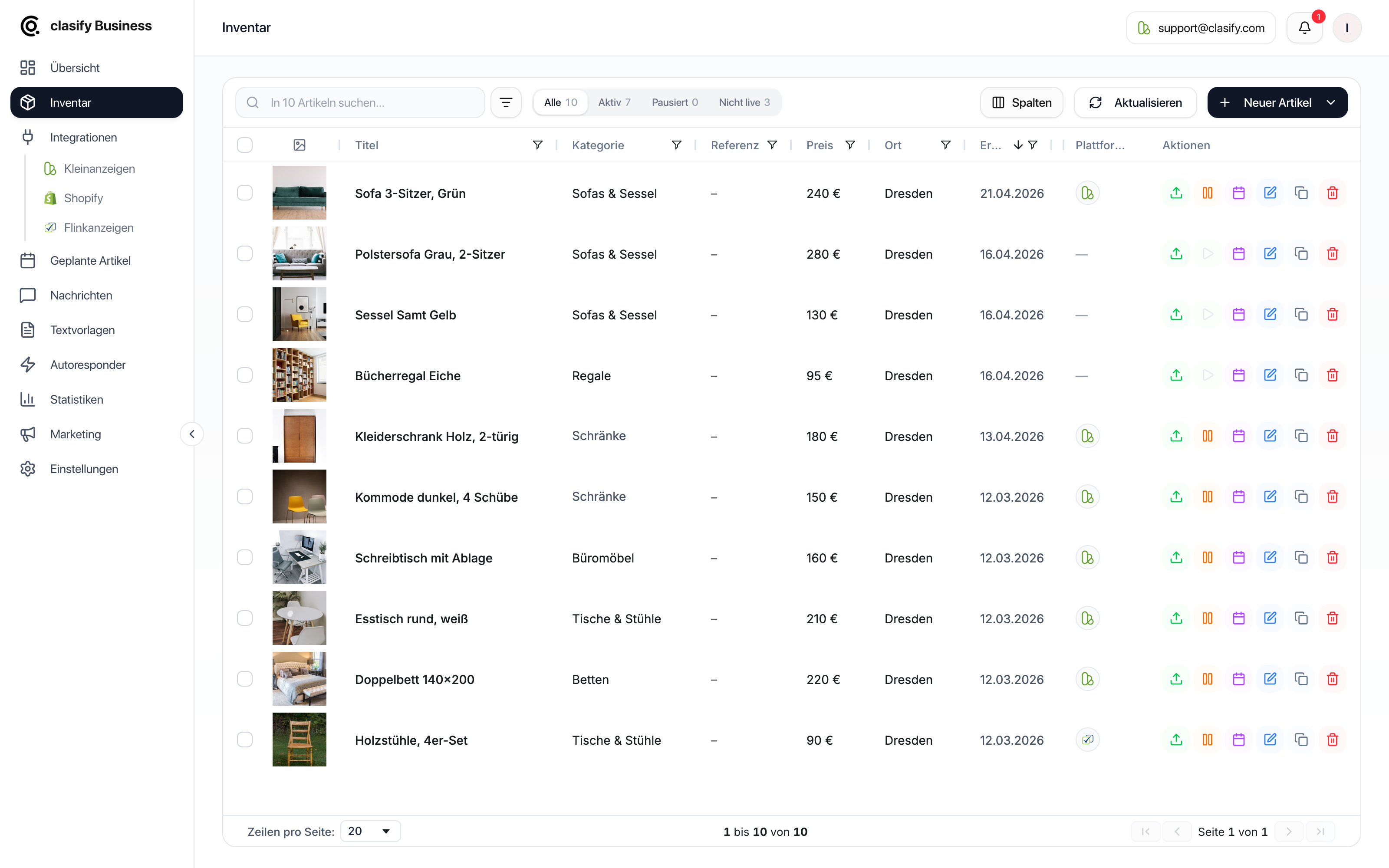
Abschnitt betitelt „Die wichtigsten Spalten“- Bild zeigt das Hauptbild.
- Titel, Kategorie, Referenz, Preis und Ort helfen beim schnellen Wiederfinden.
- Inseriert am, Besucher, Gemerkt und Nachrichten zeigen Leistungsdaten, wenn der Artikel auf Kleinanzeigen live ist.
- Hochschieben zeigt, wann eine Kleinanzeige wieder nach oben geschoben werden kann.
- Käufe zeigt aktive Sichtbarkeitsoptionen.
- Plattformen zeigt, wo der Artikel veröffentlicht ist und welchen Status er dort hat.
Typische Aktionen im Inventar
Abschnitt betitelt „Typische Aktionen im Inventar“- Inserieren: Artikel auf einer verbundenen Plattform veröffentlichen.
- Neu inserieren: Bestehende Anzeige entfernen und neu einstellen.
- Entfernen: Anzeige von der Plattform entfernen, Artikel aber im Inventar behalten.
- Pausieren/Aktivieren: Live-Anzeigen vorübergehend stoppen oder wieder aktivieren.
- Planen: Veröffentlichung für später einplanen.
- Bearbeiten: Artikeldaten ändern.
- Duplizieren: Einen ähnlichen Artikel schneller anlegen.
- Löschen: Artikel aus dem Inventar entfernen. Je nach Auswahl können auch Live-Anzeigen betroffen sein.
Massenaktionen nutzen
Abschnitt betitelt „Massenaktionen nutzen“Du kannst mehrere Artikel auswählen und gemeinsam bearbeiten, planen, synchronisieren, veröffentlichen, pausieren, aktivieren oder löschen. Das ist hilfreich bei größeren Sortimenten. Prüfe vorher immer, ob die ausgewählten Artikel wirklich zusammengehören.
Typische Fehler vermeiden
Abschnitt betitelt „Typische Fehler vermeiden“- Veröffentliche Artikel nicht, bevor Titel, Beschreibung, Standort und Bilder geprüft sind.
- Veröffentliche auf Flinkanzeigen nur gebrauchte Artikel. Neue Artikel werden dort nicht akzeptiert.
- Schreibe wichtige Eigenschaften in den Artikeltext, nicht nur in interne Notizen.
- Prüfe importierte Shopify-Texte, weil Shoptexte nicht immer als Kleinanzeigenbeschreibung geeignet sind.
- Lösche Artikel mit aktiven Anzeigen nur bewusst.
- Nutze Filter und Suche, wenn du mit vielen Artikeln arbeitest.