
Nachrichten beantworten
Die Nachrichtenansicht bündelt Kundenanfragen aus deinem verbundenen Kleinanzeigen-Konto. Du siehst links die Unterhaltungen und rechts den Verlauf zur ausgewählten Anzeige.
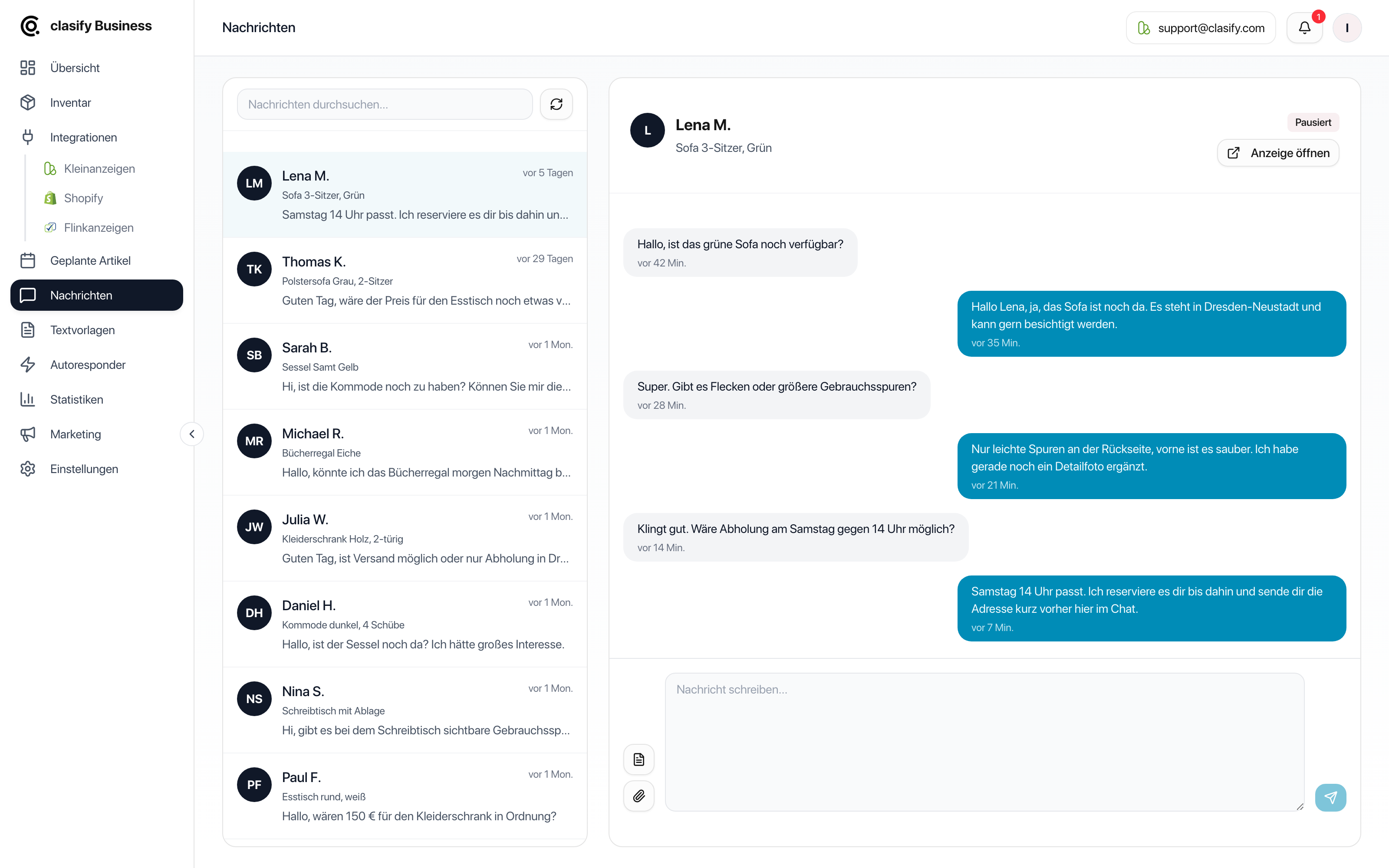
Anfrage beantworten
Abschnitt betitelt „Anfrage beantworten“-
Öffne Nachrichten.
-
Wähle links eine Unterhaltung aus.
-
Prüfe im Kopfbereich, zu welcher Anzeige die Anfrage gehört.
-
Lies den bisherigen Verlauf.
-
Schreibe deine Antwort im Antwortfeld.
-
Füge bei Bedarf eine Textvorlage oder ein Bild hinzu.
-
Sende die Nachricht.
Textvorlagen nutzen
Abschnitt betitelt „Textvorlagen nutzen“Im Antwortfeld findest du eine Vorlagen-Schaltfläche. Damit kannst du häufig genutzte Antworten einfügen, zum Beispiel:
- Abholung möglich.
- Versand gegen Aufpreis.
- Artikel ist noch verfügbar.
- Maße oder Zustand.
- Besichtigungstermin.
Mehr dazu findest du unter Textvorlagen erstellen und verwenden.
Bilder anhängen
Abschnitt betitelt „Bilder anhängen“Wenn Anhänge für die Unterhaltung verfügbar sind, kannst du bis zu drei Bilder mitsenden. clasify bereitet die Bilder vor dem Versand auf. Nutze Anhänge zum Beispiel für Detailbilder, Maße oder Zustandsspuren.
Anzeige im Kontext prüfen
Abschnitt betitelt „Anzeige im Kontext prüfen“Über Anzeige öffnen kannst du die zugehörige Anzeige direkt auf Kleinanzeigen ansehen. Das hilft, wenn du eine Frage nicht aus dem Chat heraus beantworten kannst oder prüfen möchtest, welche Bilder und Angaben der Interessent sieht.
Typische Nutzung
Abschnitt betitelt „Typische Nutzung“- Verfügbarkeit bestätigen.
- Abholung oder Versand klären.
- Zustand, Maße oder Zubehör beantworten.
- Preisverhandlung aufnehmen.
- Zusätzliche Bilder senden.
Wenn Nachrichten nicht laden
Abschnitt betitelt „Wenn Nachrichten nicht laden“Prüfe zuerst, ob ein Kleinanzeigen-Konto verbunden und ausgewählt ist. Wenn clasify keine Verbindung zum Konto hat, können Nachrichten nicht abgerufen oder gesendet werden.