
Umstieg von Kleinanzeigen-Enhanced
Wenn du bisher mit Kleinanzeigen-Enhanced gearbeitet hast, ist der wichtigste Unterschied: In clasify Business pflegst du Änderungen nicht mehr direkt an einzelnen Kleinanzeigen-Anzeigen. Die zentrale Stelle ist das Inventar oder eine verbundene Produktquelle wie Shopify.
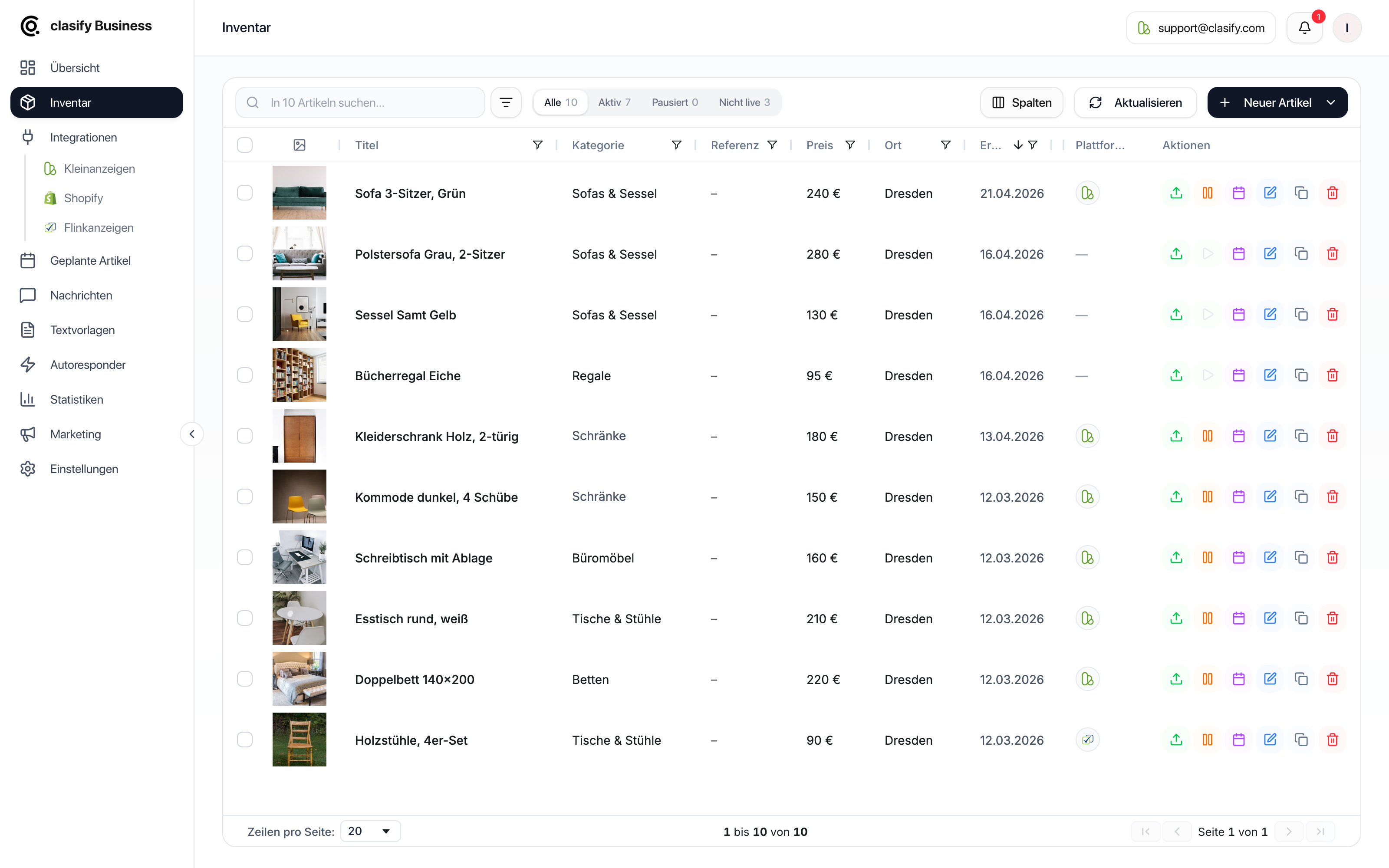
Der wichtigste Unterschied
Abschnitt betitelt „Der wichtigste Unterschied“In Kleinanzeigen-Enhanced wurden viele Änderungen direkt an bestehenden Kleinanzeigen-Anzeigen vorgenommen. In clasify Business ist das anders aufgebaut:
- Der Inventarartikel enthält die gepflegten Artikeldaten.
- Die Anzeige auf Kleinanzeigen oder Flinkanzeigen entsteht aus diesem Artikel.
- Änderungen werden zuerst am Artikel oder an der verbundenen Quelle gepflegt.
- clasify überträgt die Änderung anschließend auf die Plattform, sobald der Artikel mit Live-Aktualisierung gespeichert wird oder eine aktive Synchronisierung dafür eingerichtet ist.
Wo du Änderungen pflegst
Abschnitt betitelt „Wo du Änderungen pflegst“Ohne Shopify
Abschnitt betitelt „Ohne Shopify“Wenn du keinen Shopify-Store verbunden hast, pflegst du Änderungen direkt im Inventarartikel.
Mit Shopify
Abschnitt betitelt „Mit Shopify“Wenn Shopify verbunden ist und Auto-Sync aktiv ist, ist Shopify in vielen Fällen die führende Produktquelle. Dann pflegst du Produktdaten zuerst in Shopify. clasify übernimmt anschließend den Abgleich entsprechend deiner Sync-Einstellungen.
Das gilt besonders für Daten wie:
- Produkttitel
- Preis
- Beschreibung
- Bilder
- Bestand oder Verfügbarkeit, wenn diese Felder synchronisiert werden
Attribute und Eigenschaften ändern
Abschnitt betitelt „Attribute und Eigenschaften ändern“Wenn du eine Eigenschaft ändern möchtest, zum Beispiel Material, Farbe, Zustand, Maße oder Lieferumfang, pflegst du sie im Artikeltext.
Typische Stellen sind:
- Titel, wenn die Eigenschaft kurz und verkaufsrelevant ist.
- Beschreibung, wenn die Eigenschaft erklärt werden soll oder mehrere Details enthält.
Beispiele:
- Aus
Esstisch HolzwirdEsstisch Eiche massiv. - In der Beschreibung ergänzt du
Maße: 180 x 90 cm. - Aus
guter Zustandwirdsehr guter Zustand, nur leichte Gebrauchsspuren.
clasify nutzt diese Angaben anschließend für die Anzeige. Du musst die gleiche Änderung nicht mehr einzeln in jeder Plattformansicht nachtragen.
Mehrfachbearbeitung in clasify Business
Abschnitt betitelt „Mehrfachbearbeitung in clasify Business“Die Mehrfachbearbeitung läuft in clasify Business über das Inventar. Du wählst mehrere Artikel aus und bearbeitest sie gemeinsam oder führst eine gemeinsame Plattformaktion aus.
Typische Aktionen sind:
- mehrere Artikel bearbeiten,
- mehrere Artikel veröffentlichen,
- mehrere Anzeigen pausieren oder aktivieren,
- mehrere Anzeigen entfernen,
- mehrere Artikel planen,
- mehrere Artikel synchronisieren.
Der Unterschied zu Kleinanzeigen-Enhanced: Du arbeitest nicht direkt auf einer Liste einzelner Kleinanzeigen-Anzeigen, sondern auf deinen zentralen Artikeln und deren Plattformstatus.
Live-Anzeigen aktualisieren lassen
Abschnitt betitelt „Live-Anzeigen aktualisieren lassen“Wenn ein Artikel bereits veröffentlicht ist, reicht es nicht immer, den Inventarartikel nur lokal zu speichern. Speichere ihn mit Live-Aktualisierung, wenn die Änderung auch auf Kleinanzeigen oder Flinkanzeigen sichtbar werden soll. clasify überträgt die geänderten Daten dann auf die aktive Anzeige.
Mehr dazu: Artikel bearbeiten und live aktualisieren.
Empfohlene Arbeitsweise
Abschnitt betitelt „Empfohlene Arbeitsweise“Typische Beispiele
Abschnitt betitelt „Typische Beispiele“| Du möchtest … | Dann machst du das in clasify Business | | --- | --- | | Den Preis eines Artikels ändern | Preis im Inventarartikel ändern und Live-Anzeige aktualisieren. Bei Shopify-Sync den Preis in Shopify ändern. | | Eine Eigenschaft ergänzen | Titel oder Beschreibung im Artikel anpassen. | | Viele Anzeigen pausieren | Artikel im Inventar auswählen und Massenaktion nutzen. | | Shopify-Produkte aktuell halten | Shopify-Sync oder Auto-Sync nutzen. | | Bestehende Kleinanzeigen übernehmen | Anzeige in der Plattformansicht ins Inventar speichern. |
Direkte Hilfe
Abschnitt betitelt „Direkte Hilfe“Wenn du vom alten Ablauf kommst und unsicher bist, schreibe an [email protected] oder nutze die Support-Seite.