
Abo, Limits und Credits
Dein Abo legt fest, welche Funktionen und Mengen dir in clasify Business zur Verfügung stehen. Dazu gehören zum Beispiel Inventarartikel, aktive Anzeigen, Credits, Autoresponder, Shopify-Funktionen, Shopify-Beschreibungs-Baukasten und geplante Jobs.
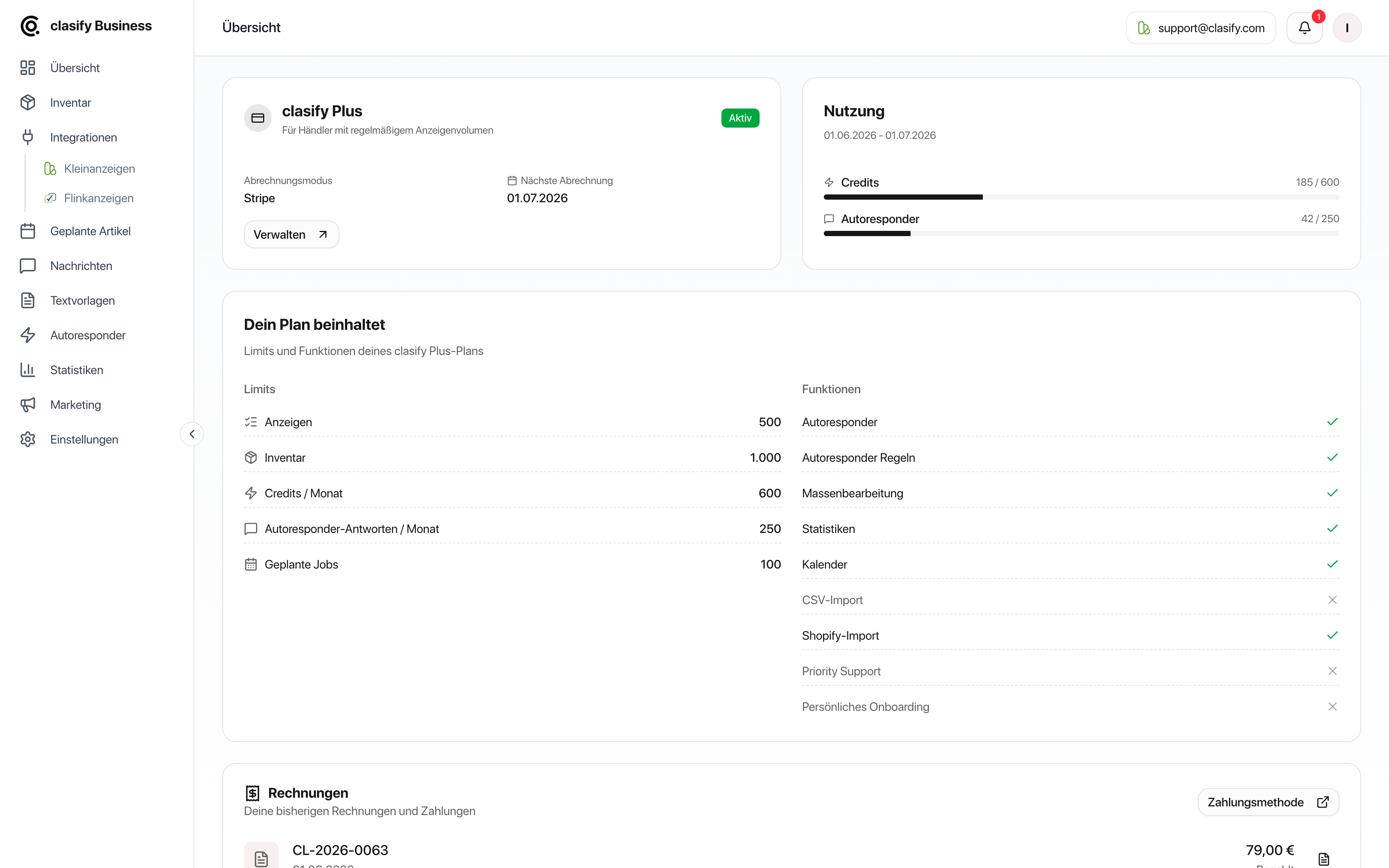
Abo-Übersicht öffnen
Abschnitt betitelt „Abo-Übersicht öffnen“Wenn dein Abo über Stripe verwaltet wird, findest du dort auch den Button Verwalten. Darüber öffnest du die Abo-Verwaltung.
Was Limits bedeuten
Abschnitt betitelt „Was Limits bedeuten“Limits legen fest, wie viel Umfang dein Plan enthält. Sie können sich je nach Paket unterscheiden. In der Karte Dein Plan beinhaltet zeigt clasify sie einzeln an:
- Anzeigen: wie viele Anzeigen gleichzeitig aktiv sein dürfen.
- Inventar: wie viele Inventarartikel du anlegen kannst.
- Credits / Monat: siehe Credits verstehen.
- Team-Mitglieder
- Autoresponder-Antworten / Monat
- Geplante Jobs: die Anzahl gleichzeitig eingeplanter Veröffentlichungen.
Dazu kommen Limits, die nicht in dieser Karte stehen, aber im Alltag auffallen:
- Bilder pro Artikel: Wie viele Bilder ein Inventarartikel enthalten darf. Im Pro-Paket sind es 20 Bilder, im Premium-Paket 40. Bei der KI-Erstellung sind unabhängig davon maximal 10 Bilder pro Durchgang möglich; weitere Bilder fügst du danach im Artikel hinzu.
- Autoresponder-Regeln: Wie viele erweiterte Regeln du anlegen kannst.
Ein Strich oder Unbegrenzt bedeutet, dass für dieses Limit keine Obergrenze gilt.
Welche Funktionen dein Plan enthält
Abschnitt betitelt „Welche Funktionen dein Plan enthält“Neben den Limits zeigt dieselbe Karte, welche Funktionen freigeschaltet sind:
- Autoresponder und Autoresponder-Regeln
- Massenbearbeitung
- Statistiken
- Kalender
- Feed-Import und Feed-Auto-Sync
- Shop-Import und Shop-Auto-Sync
- Team-Funktionen
- Priority Support
- Persönliches Onboarding
Nicht enthaltene Funktionen sind mit einem Kreuz gekennzeichnet.
Abo verwalten
Abschnitt betitelt „Abo verwalten“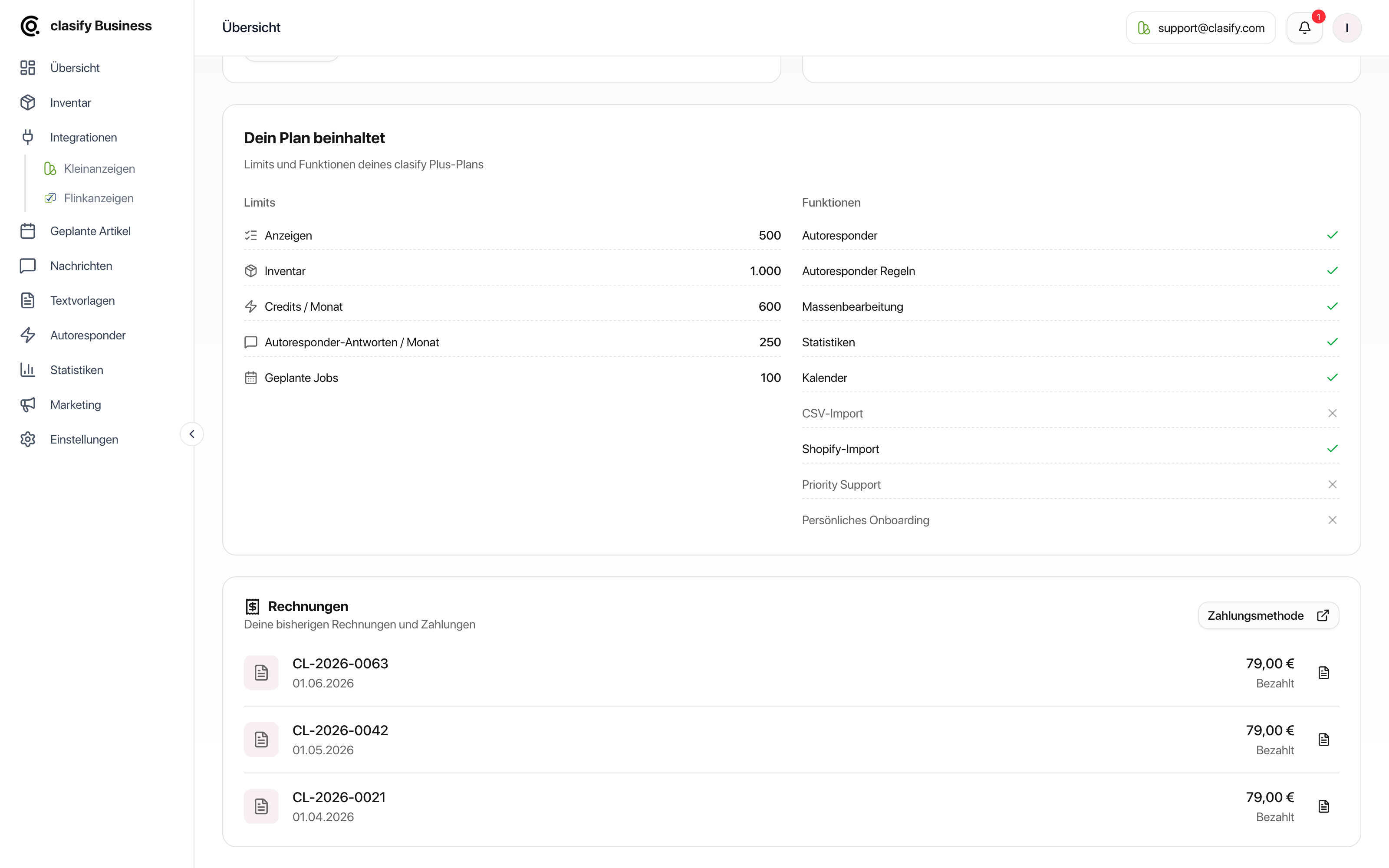
Über Verwalten oder Zahlungsmethode öffnest du die Zahlungsverwaltung. Dort kannst du je nach Abrechnungsart:
- deine Zahlungsmethode prüfen oder ändern,
- Rechnungen öffnen,
- Rechnungsdaten prüfen,
- dein Abo verwalten.
Wenn dein Abo nicht über Stripe, sondern über einen anderen Weg verwaltet wird, zeigt clasify Business einen entsprechenden Hinweis. Bei Fragen erreichst du uns über [email protected] oder die Support-Seite.
Abrechnung über Shopify
Abschnitt betitelt „Abrechnung über Shopify“Wenn dein Abo über Shopify läuft, weist clasify darauf in der Abo-Übersicht hin. In diesem Fall gilt:
- Änderungen am Abo nimmst du in deinem Shopify-Admin vor, nicht in clasify.
- Rechnungen und Zahlungsmethode findest du ebenfalls in Shopify, deshalb blendet clasify diese Bereiche aus.
Monatlich oder jährlich
Abschnitt betitelt „Monatlich oder jährlich“Pakete lassen sich monatlich oder jährlich abrechnen. Bei jährlicher Abrechnung bleibt das Credit-Kontingent monatlich: Es steht dir also nicht das ganze Jahresvolumen auf einmal zur Verfügung, sondern es wird Monat für Monat neu bereitgestellt.
Rechnungen finden
Abschnitt betitelt „Rechnungen finden“Im Abschnitt Rechnungen siehst du deine bisherigen Rechnungen. Wenn eine PDF-Datei verfügbar ist, kannst du sie direkt öffnen oder herunterladen.
Wenn du eine Rechnung nicht findest, prüfe zuerst:
- ob die Zahlung bereits abgeschlossen ist,
- ob du im richtigen clasify Business Zugang angemeldet bist,
- ob dein Abo über Stripe, Shopify oder einen anderen Weg abgerechnet wird.
Credits in der Abo-Übersicht
Abschnitt betitelt „Credits in der Abo-Übersicht“Credits sind ein monatliches Kontingent für die KI-Schritte beim Übertragen von Artikeln auf eine Plattform. In der Karte Nutzung siehst du:
- den aktuellen Zeitraum,
- wie viele Credits bereits verwendet wurden,
- wie viele Credits dein Plan im Zeitraum enthält.
Mehr dazu findest du unter Credits verstehen.
Woran du eine nicht verfügbare Funktion erkennst
Abschnitt betitelt „Woran du eine nicht verfügbare Funktion erkennst“Nicht verfügbare Funktionen erkennst du meist an:
- ausgegrauten Schaltflächen,
- einem Hinweis direkt im Bereich,
- einem Upgrade- oder Limit-Hinweis,
- fehlenden Optionen in Menüs,
- einer Meldung beim Speichern, Planen oder Veröffentlichen.
Was du tun kannst, wenn ein Limit erreicht ist
Abschnitt betitelt „Was du tun kannst, wenn ein Limit erreicht ist“Je nach Situation gibt es mehrere Möglichkeiten:
- Lösche nicht mehr benötigte Inventarartikel.
- Pausiere oder beende aktive Anzeigen, die nicht mehr gebraucht werden.
- Reduziere geplante Veröffentlichungen.
- Prüfe, ob Shopify-Produkte wirklich importiert werden müssen.
- Wechsle in einen passenden Plan, wenn du dauerhaft mehr Umfang brauchst.
Funktionen, die häufig planabhängig sind
Abschnitt betitelt „Funktionen, die häufig planabhängig sind“Diese Bereiche können je nach Plan eingeschränkt sein:
- KI-Erstellung von Artikeln
- Massenbearbeitung im Inventar
- Kalender, automatische Verteilung und wiederkehrende Veröffentlichungen
- erweiterte Autoresponder-Regeln
- Antwortverzögerung im Autoresponder
- detaillierte Statistiken
- Feed-Import und Feed-Auto-Sync
- Shopify-Import und Shopify-Auto-Sync
- Shopify-Beschreibungs-Baukasten ab Pro
- mehrere Plattformkonten
Wenn du eine Funktion in der App nicht findest, liegt das oft daran, dass sie in deinem aktuellen Plan nicht enthalten ist oder für deinen Zugang noch nicht verfügbar ist.