
Shopify-Produkte importieren und synchronisieren
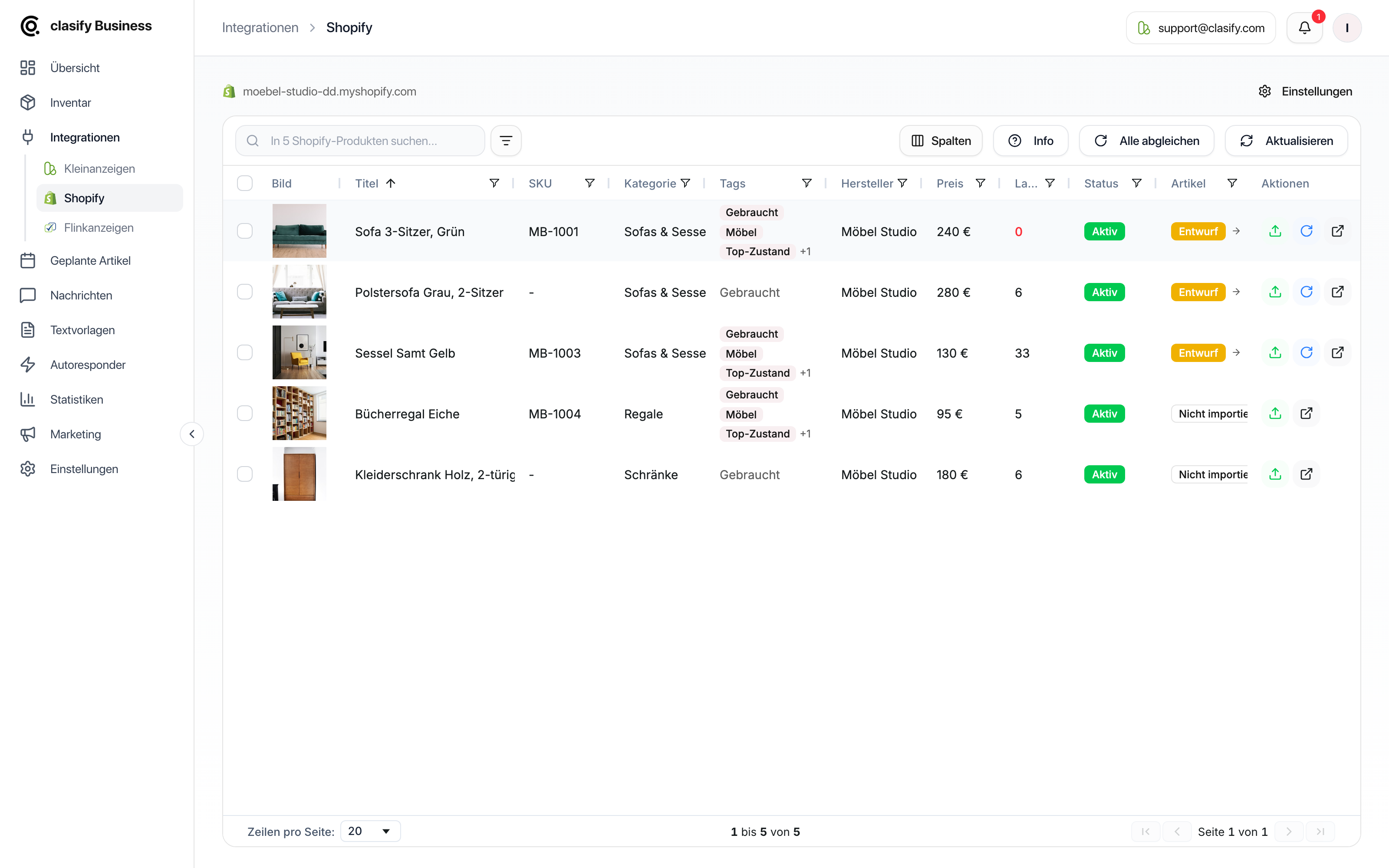
Nach der Verbindung zeigt clasify Business deine Shopify-Produkte in einer Produktliste. Dort siehst du, welche Produkte bereits importiert sind, welche aktualisiert werden können und welche auf Plattformen veröffentlicht wurden. Wie du den Store anbindest, steht unter Shopify verbinden.
Shopify, Inventar und Plattformen
Abschnitt betitelt „Shopify, Inventar und Plattformen“Shopify ist deine Produktquelle. Das Inventar ist die zentrale Verwaltung in clasify Business. Von dort aus werden Anzeigen auf Plattformen veröffentlicht.
Der normale Ablauf ist:
- Produkt in Shopify pflegen.
- Produkt in clasify Business importieren.
- Artikel im Inventar prüfen.
- Artikel auf Kleinanzeigen oder Flinkanzeigen veröffentlichen.
Produkte importieren
Abschnitt betitelt „Produkte importieren“-
Öffne Integrationen > Shopify.
-
Suche oder filtere die gewünschten Produkte.
-
Prüfe Titel, SKU, Kategorie, Tags, Hersteller, Preis, Bestand und Status.
-
Wähle einzelne Produkte oder mehrere Produkte aus.
-
Klicke auf ins Inventar importieren.
-
Öffne importierte Artikel im Inventar und prüfe die Anzeigenbeschreibung.
Du kannst pro Import bis zu 50 Produkte auswählen. Bereits importierte Shopify-Produkte werden übersprungen, damit kein doppelter Inventarartikel entsteht.
Importieren und direkt inserieren
Abschnitt betitelt „Importieren und direkt inserieren“Du kannst Produkte auch direkt aus Shopify importieren und auf einer Plattform inserieren. clasify legt dabei zuerst einen Inventarartikel an und veröffentlicht ihn danach.
Das ist praktisch, wenn die Produktdaten bereits gut vorbereitet sind. Prüfe bei Fehlermeldungen trotzdem den Artikel im Inventar, weil dort fehlende Angaben leichter erkennbar sind.
Shopify-Beschreibungs-Baukasten ab Pro
Abschnitt betitelt „Shopify-Beschreibungs-Baukasten ab Pro“In Shopify > Einstellungen > Allgemein kannst du festlegen, wie clasify die Artikelbeschreibung aus Shopify-Daten erzeugt.
Mit dem Shopify-Beschreibungs-Baukasten baust du eine Beschreibung aus Shopify-Feldern und Freitext zusammen. Du kannst zum Beispiel Titel, Beschreibung, Marke, Produkttyp, SKU, Tags, Preis, Produkt-URL und Metafields einfügen. Über die Buttons oberhalb des Editors fügst du Felder und Metafields an der Cursorposition ein, die Live-Vorschau zeigt das Ergebnis direkt an einem Produkt aus deinem Shop.
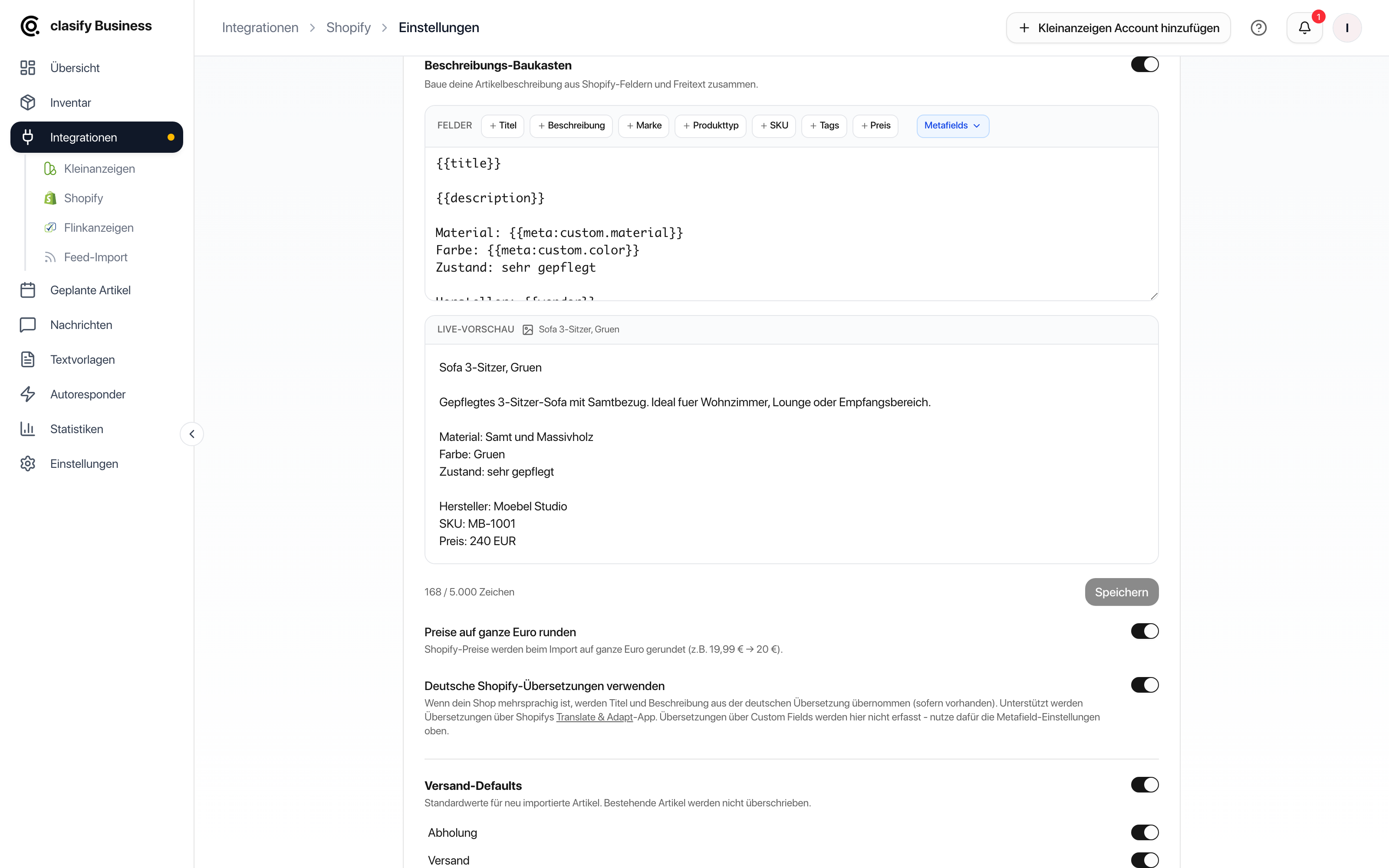
Der Baukasten nutzt Liquid, die Vorlagensprache von Shopify. Damit setzt du nicht nur Felder ein, sondern kannst auch Ersatzwerte, Bedingungen und Textbearbeitung verwenden. Verfügbare Platzhalter sind:
{{ title }}für den Shopify-Titel.{{ description }}für die Shopify-Beschreibung als Text.{{ vendor }}für den Hersteller oder die Marke.{{ productType }}für den Produkttyp.{{ sku }}für die SKU der ersten Variante.{{ price }}für den Shopify-Preis der ersten Variante.{{ tags }}für die Shopify-Tags, kommagetrennt.{{ productUrl }}für den Link zur Produktseite im Shop. Bleibt leer, wenn das Produkt nicht im Online Store veröffentlicht ist.{{ meta.custom.material }}für ein Metafield im Formatmeta.namespace.key.tag_listfür die Tags als Liste, zum Beispiel für Bedingungen mitcontains.
Enthält ein Namespace oder Key Zeichen wie Bindestriche, schreibst du ihn in eckigen Klammern: {{ meta["mein-shop"]["pflege-hinweis"] }}. Der Metafield-Button im Baukasten setzt die richtige Schreibweise automatisch.
Wenn der Shopify-Beschreibungs-Baukasten deaktiviert ist, nutzt clasify diese Reihenfolge: eingestelltes Beschreibungs-Metafield, deutsche Shopify-Übersetzung von body_html sofern aktiviert und vorhanden, danach die Shopify-Standardbeschreibung (body_html).
Auf die neue Syntax umstellen
Abschnitt betitelt „Auf die neue Syntax umstellen“Vorlagen, die vor der Liquid-Einführung angelegt wurden, nutzen die bisherige Schreibweise ohne Leerzeichen, zum Beispiel {{title}} oder {{meta:custom.material}}. Diese Vorlagen funktionieren unverändert weiter. Bedingungen, Ersatzwerte und Filter stehen aber erst nach der Umstellung zur Verfügung.
Solange eine Vorlage noch die bisherige Schreibweise nutzt und der Baukasten aktiv ist, zeigt clasify über dem Editor den Hinweis Neue Vorlagen-Syntax verfügbar. Mit Auf neue Syntax umstellen wandelt clasify deine Vorlage automatisch um: aus {{title}} wird {{ title }}, aus {{meta:custom.material}} wird {{ meta.custom.material }}. Freitext bleibt erhalten.
Neue Konten starten derzeit ebenfalls mit der bisherigen Schreibweise. Um direkt mit Liquid zu arbeiten, gehst du so vor:
-
Öffne Shopify > Einstellungen > Allgemein und füge im Baukasten mindestens ein Feld ein, zum Beispiel über den Button Titel.
-
Aktiviere den Schalter des Beschreibungs-Baukastens.
-
Klicke im blauen Hinweis auf Auf neue Syntax umstellen.
-
Baue deine Vorlage mit Liquid weiter aus. Über Syntax-Hilfe in der Werkzeugleiste findest du Beispiele, die du per Klick einfügst.
-
Speichere die Einstellungen.
Die Umstellung gilt wie eine Vorlagenänderung: Beim Speichern fragt clasify, ob die Vorlage nur für neue Artikel oder auch für bestehende Artikel gelten soll.
Bedingungen, Ersatzwerte und Filter
Abschnitt betitelt „Bedingungen, Ersatzwerte und Filter“Mit {{ ... }} gibst du einen Wert aus, mit {% ... %} steuerst du, welcher Text erscheint. Die wichtigsten Bausteine:
Ersatzwert, wenn ein Feld leer ist oder fehlt:
Farbe: {{ meta.custom.farbe | default: "siehe Fotos" }}Marke: {{ vendor | default: productType }}Text nur unter einer Bedingung anzeigen:
{% if meta.custom.zustand == "neu" %}Neuware, originalverpackt.{% endif %}
{% if tag_list contains "Sale" %}Reduzierter Artikel!{% endif %}
{% if meta.custom.material %}Material: {{ meta.custom.material }}{% else %}Material: auf Anfrage{% endif %}
Mehrere Fälle unterscheiden:
{% case meta.custom.zustand %} {% when "neu" %}Neu und unbenutzt. {% when "wie neu" %}Kaum benutzt, ohne Gebrauchsspuren. {% else %}Gebraucht, Details siehe Fotos.{% endcase %}Text bearbeiten mit Filtern:
{{ vendor | replace: "GmbH", "" | strip }}{{ title | upcase }}{{ description | truncate: 400 }}{{ price | replace: ".", "," }} €{{ tag_list | join: " · " }}Mehrere Filter hängst du mit | hintereinander. Eine Übersicht aller Filter findest du in der LiquidJS-Dokumentation.
Ein vollständiges Beispiel für eine Vorlage:
{{ title }}
{% if meta.custom.zustand == "neu" %}Neuware, originalverpackt.{% else %}Zustand: {{ meta.custom.zustand | default: "gebraucht" }}{% endif %}{% if vendor != blank %}Marke: {{ vendor }}{% endif %}Material: {{ meta.custom.material | default: "siehe Beschreibung" }}
{{ description | truncate: 1500 }}
{% if productUrl != blank %}Mehr Infos im Shop: {{ productUrl }}{% endif %}Gut zu wissen:
- Jede Bedingung braucht ein Ende:
{% if %}wird mit{% endif %}geschlossen,{% case %}mit{% endcase %}. - Texte in Bedingungen und Filtern stehen in Anführungszeichen. Vergleiche unterscheiden Groß- und Kleinschreibung.
tag_list contains "Sale"prüft auf einen exakten Tag.tags contains "Sale"prüft dagegen den kommagetrennten Text und trifft auch Tags wieSale-Ware.- Mehr als eine Leerzeile hintereinander fasst clasify automatisch zusammen. Wenn eine Bedingung nicht greift, bleibt also keine große Lücke.
- Die Vorlage darf höchstens 5.000 Zeichen lang sein. Die Tags
include,renderundlayoutwerden nicht unterstützt.
Syntaxfehler und Vorschau
Abschnitt betitelt „Syntaxfehler und Vorschau“Die Live-Vorschau aktualisiert sich beim Tippen. Enthält die Vorlage einen Fehler, etwa ein fehlendes {% endif %} oder einen unbekannten Filter, zeigt clasify statt der Vorschau einen Syntaxfehler mit Zeilenangabe. Eine fehlerhafte Vorlage lässt sich nicht speichern.
Über die Produktauswahl in der Vorschau kannst du die Vorlage an verschiedenen Produkten testen. Findet clasify ein verwendetes Metafield beim Vorschau-Produkt nicht, erscheint ein Hinweis. Das ist nicht automatisch ein Fehler: Vielleicht hat nur dieses Produkt keinen Wert. Mit default oder einer Bedingung fängst du solche Fälle ab.
Sollte eine Beschreibung beim Sync trotzdem nicht erzeugt werden können, nutzt clasify für diesen Artikel die normale Reihenfolge aus Beschreibungs-Metafield, Übersetzung und Shopify-Beschreibung, statt den Import abzubrechen.
Vorlage auf bestehende Artikel anwenden
Abschnitt betitelt „Vorlage auf bestehende Artikel anwenden“Wenn du die Vorlage änderst und speicherst, fragt clasify, wofür die neue Vorlage gelten soll:
- Nur für neue Artikel: Bereits importierte Artikel behalten ihre bisherige Beschreibung.
- Auf bestehende Artikel anwenden: clasify markiert die betroffenen Artikel und erzeugt ihre Beschreibung beim nächsten Abgleich neu. Du siehst anschließend, wie viele Artikel betroffen sind, und kannst den Abgleich direkt starten.
Preisberechnung und MwSt.-Umrechnung
Abschnitt betitelt „Preisberechnung und MwSt.-Umrechnung“In Shopify > Einstellungen > Allgemein legst du außerdem fest, wie Shopify-Preise beim Import oder Sync übernommen werden. clasify verwendet dabei den Preis der ersten Shopify-Variante.
Verfügbare Optionen:
- Brutto (wie im Shop): Der Shopify-Preis wird unverändert übernommen.
- Netto → Brutto (+ MwSt.): Der Shopify-Preis wird mit dem Ziel-MwSt.-Satz in einen Bruttopreis umgerechnet.
- Brutto → Brutto (MwSt.-Umrechnung): Ein Bruttopreis mit Quell-MwSt. wird zuerst auf netto zurückgerechnet und danach mit Ziel-MwSt. neu als Bruttopreis berechnet.
Wenn ein Anbieter aus einem anderen Land kommt und seine Bruttopreise mit einem anderen MwSt.-Satz pflegt, kannst du Brutto → Brutto (MwSt.-Umrechnung) verwenden.
So gehst du vor:
-
Wähle bei Preisberechnung die Option Brutto → Brutto (MwSt.-Umrechnung).
-
Trage bei Quell-MwSt. (%) den MwSt.-Satz ein, mit dem der Shopify-Preis ursprünglich berechnet wurde, zum Beispiel 21 für die Niederlande.
-
Trage bei Ziel-MwSt. (%) den MwSt.-Satz ein, der für deine Zielpreise gelten soll, zum Beispiel 19 für Deutschland.
-
Importiere oder synchronisiere die Artikel und prüfe einige Preise im Inventar.
Beispiel: Ein Shopify-Bruttopreis von 121,00 € mit 21 % Quell-MwSt. entspricht 100,00 € netto. Mit 19 % Ziel-MwSt. wird daraus ein Ziel-Bruttopreis von 119,00 €.
Credits bei Shopify-Übertragungen
Abschnitt betitelt „Credits bei Shopify-Übertragungen“Wenn ein Artikel auf einer Plattform veröffentlicht wird, bestimmt clasify die Plattformkategorie und befüllt die Plattform-Attribute per KI. Diese Schritte laufen über dein Credit-Kontingent.
Im Shopify-Workflow fällt das vor allem bei direkt importieren und inserieren sowie bei Auto-Publish ins Gewicht, weil dort viele Artikel nacheinander übertragen werden. Prüfe deshalb vor größeren Veröffentlichungen und bevor du Auto-Publish für ein ganzes Sortiment aktivierst deinen Credit-Stand unter Abonnement. Mehr dazu findest du unter Credits verstehen.
Sync-Schalter pro Artikel
Abschnitt betitelt „Sync-Schalter pro Artikel“Wenn ein Shopify-Produkt mit einem Inventarartikel verknüpft ist, zeigt die Produktliste einen Sync-Schalter. Ist der Schalter aktiv, kann der Artikel beim Abgleich aus Shopify aktualisiert werden.
Schalte den Sync aus, wenn du den Artikel lokal bewusst anders pflegen möchtest, zum Beispiel mit einer angepassten Anzeigenbeschreibung.
Alle abgleichen
Abschnitt betitelt „Alle abgleichen“Mit Alle abgleichen prüft clasify importierte Shopify-Artikel und übernimmt Änderungen entsprechend deiner Sync-Einstellungen. Nach dem Abgleich siehst du, wie viele Artikel aktualisiert, unverändert, übersprungen oder fehlerhaft waren.
Welche Felder Shopify überschreibt
Abschnitt betitelt „Welche Felder Shopify überschreibt“In Shopify > Einstellungen > Synchronisation legst du fest, welche Daten beim Sync übernommen werden:
- Preis.
- Titel.
- Beschreibung.
- Bilder.
- PLZ.
- Veröffentlichte Artikel überspringen.
Deaktivierte Felder bleiben mit deinen lokalen Änderungen erhalten.
Standardmäßig ist der Preis-Sync aktiv. Titel, Beschreibung, Bilder und PLZ aktivierst du bewusst, wenn Shopify diese Felder dauerhaft führen soll. Bei aktivem PLZ-Sync nutzt clasify zuerst das PLZ-Metafield, falls eines eingestellt ist; fehlt dort ein Wert, wird die PLZ aus deinem Profil verwendet.
Preisberechnung und MwSt.-Umrechnung greifen nur, wenn Preise importiert oder durch den Sync aktualisiert werden. Der Shopify-Beschreibungs-Baukasten greift entsprechend nur, wenn Beschreibungen aus Shopify übernommen oder aktualisiert werden.
Lebenszyklus bei Bestand oder gelöschten Produkten
Abschnitt betitelt „Lebenszyklus bei Bestand oder gelöschten Produkten“In Shopify > Einstellungen > Synchronisation legst du für drei Situationen getrennt fest, was passieren soll:
Produkt in Shopify gelöscht
- Verknüpfung lösen: Der Inventarartikel bleibt bestehen, ist aber nicht mehr mit Shopify verbunden.
- Anzeige pausieren.
- Anzeige löschen + archivieren.
Lagerbestand = 0
- Ignorieren.
- Anzeige pausieren.
- Anzeige löschen + archivieren.
Lagerbestand > 0
- Ignorieren.
- Pausierte Anzeigen reaktivieren.
Produktfilter nutzen
Abschnitt betitelt „Produktfilter nutzen“Mit Filtern bestimmst du, welche Shopify-Produkte synchronisiert oder automatisch angelegt werden sollen. Du kannst zum Beispiel nach Produkttyp, Tags, Hersteller, Status, SKU oder Metafields filtern und Ausschlussbegriffe im Titel setzen.
Aktiviere Filter in Tabelle anwenden, wenn du in der Produktliste nur gefilterte Produkte sehen möchtest.
Auto-Sync und Automatisierung
Abschnitt betitelt „Auto-Sync und Automatisierung“Wenn dein Paket Auto-Sync enthält, kannst du Shopify automatisch abgleichen lassen. Als Intervall stehen alle 6, 12 oder 24 Stunden zur Verfügung. Zusätzlich kannst du festlegen, ob:
- unveröffentlichte Artikel automatisch inseriert werden,
- neue Shopify-Produkte automatisch angelegt werden,
- wie viele neue Artikel pro Sync-Lauf verarbeitet werden.
Typische Fehler
Abschnitt betitelt „Typische Fehler“- Produkt ist importiert, aber noch nicht live: Öffne den Artikel im Inventar und prüfe Pflichtangaben.
- Preis passt nicht: Prüfe Preisberechnung, Quell-MwSt., Ziel-MwSt., Rundung und Sync-Felder.
- Beschreibung passt nicht: Prüfe Shopify-Beschreibungs-Baukasten, Beschreibungs-Metafield und Sync-Felder.
- Vorlage lässt sich nicht speichern: Die Vorlage enthält einen Syntaxfehler. Prüfe die angezeigte Zeile, meist fehlt ein
{% endif %}oder ein Anführungszeichen. - Text aus einer Bedingung erscheint, obwohl das Feld leer ist: Prüfe Standardfelder mit
!= blankstatt nur mit{% if feld %}. - „Auf neue Syntax umstellen“ wird nicht angezeigt: Der Hinweis erscheint nur, wenn der Baukasten aktiv ist und bereits eine Vorlage enthält.
- Produkt erscheint nicht: Aktualisiere die Shopify-Produktliste und prüfe, ob das Produkt im Store aktiv ist.
- Auto-Sync ist nicht verfügbar: Prüfe dein Paket.