
Inventar pflegen
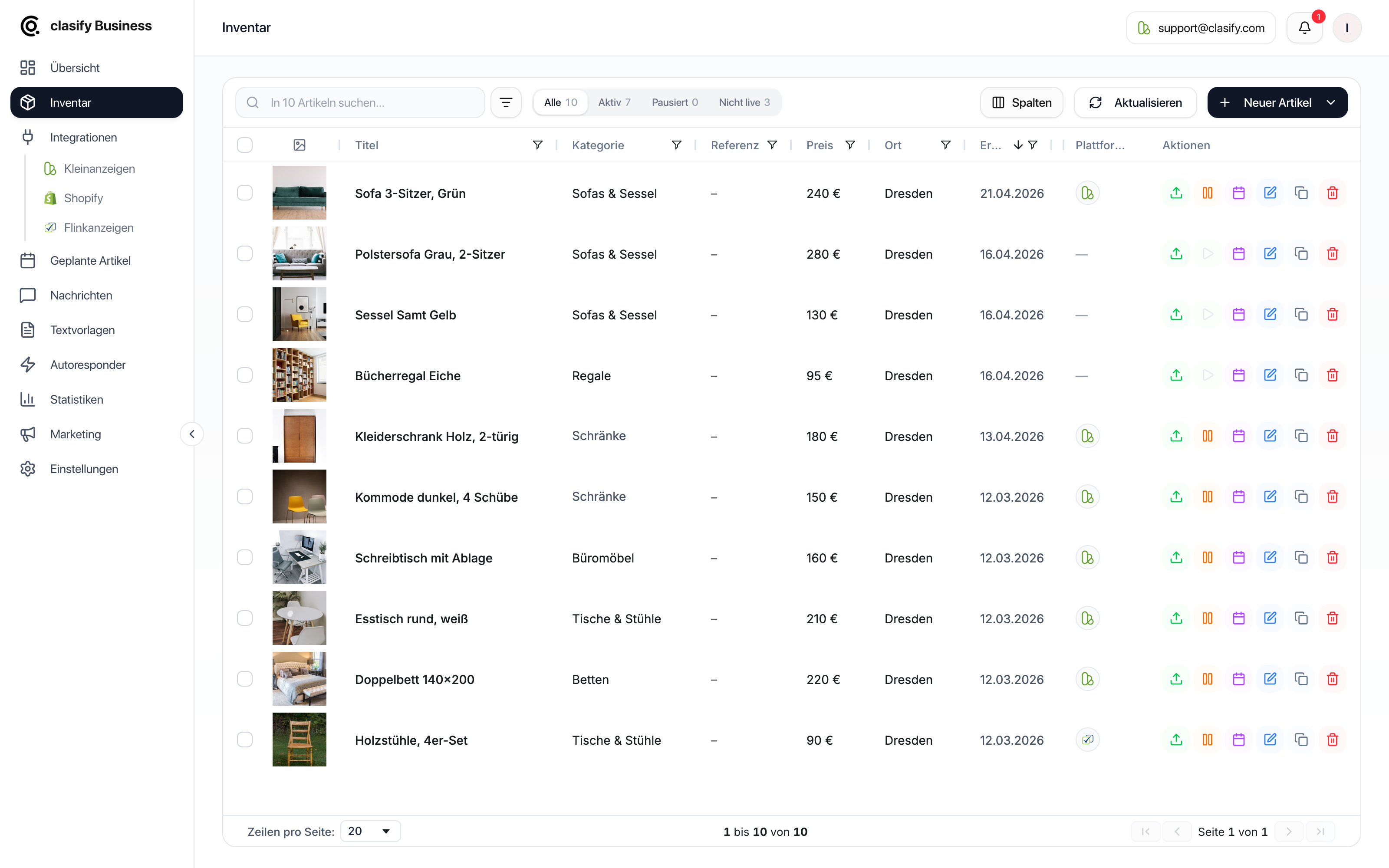
Das Inventar ist der Kern von clasify Business. Hier liegen alle Artikel, bevor sie veröffentlicht, geplant, synchronisiert oder später erneut bearbeitet werden. Ein Inventarartikel ist zuerst ein eigener clasify-Artikel und nicht direkt an das Formular einer bestimmten Plattform gebunden.
Warum das Inventar wichtig ist
Abschnitt betitelt „Warum das Inventar wichtig ist“Viele Plattformen arbeiten mit eigenen Kategorien, Pflichtfeldern und Attributen. Im Inventar beschreibst du deinen Artikel dagegen neutral und verständlich. Erst beim Veröffentlichen bereitet clasify diese Daten für die jeweilige Plattform auf.
Das hilft dir in drei Situationen:
- Du musst Titel, Beschreibung, Preis, Standort und Bilder nicht für jede Plattform neu erfassen.
- Du erkennst schnell, welche Artikel live, pausiert oder noch nicht veröffentlicht sind.
- Du kannst Artikel später bearbeiten, planen, neu inserieren oder auf weitere Plattformen bringen.
Was ein guter Inventarartikel enthält
Abschnitt betitelt „Was ein guter Inventarartikel enthält“- Einen konkreten Titel.
- Eine verständliche Beschreibung mit Zustand, Maßen, Material, Marke, Lieferumfang und Besonderheiten.
- Einen passenden Preis und Preistyp.
- Bilder, die Zustand und Details zeigen.
- Standort und Versandangaben.
- Optional eine interne Referenz oder Tags.
Je besser diese Angaben sind, desto leichter kann clasify daraus passende Anzeigen erstellen.
So kommen Artikel ins Inventar
Abschnitt betitelt „So kommen Artikel ins Inventar“-
Manuell erstellen: Geeignet für einzelne Artikel oder Artikel mit vielen Besonderheiten. Mehr dazu: Artikel manuell anlegen.
-
Per KI erstellen: Geeignet, wenn du Bilder hast und Titel/Beschreibung schneller vorbereiten möchtest. Mehr dazu: Artikel per KI erstellen.
-
Aus Shopify importieren: Geeignet, wenn Shopify deine Produktquelle ist. Mehr dazu: Shopify-Produkte importieren und synchronisieren.
-
Aus einem Feed importieren: Über eine CSV-, JSON- oder XML-Quelle oder eine Google-Tabelle. Mehr dazu: Feed-Import einrichten.
-
Aus bestehenden Anzeigen übernehmen: In der Anzeigenansicht kannst du bestehende Kleinanzeigen oder Flinkanzeigen ins Inventar speichern.
Nach Status filtern
Abschnitt betitelt „Nach Status filtern“Über der Liste findest du Reiter mit der jeweiligen Anzahl:
- Alle
- Aktiv: mindestens eine Live-Anzeige.
- Pausiert
- Geplant: Für den Artikel ist eine Veröffentlichung eingeplant.
- Nicht live: Der Artikel ist auf keiner Plattform veröffentlicht.
Diese Reiter sind der schnellste Weg, um vor einer Massenaktion die richtige Auswahl einzugrenzen.
Die wichtigsten Spalten
Abschnitt betitelt „Die wichtigsten Spalten“- Bild zeigt das Hauptbild.
- Titel, Beschreibung, Kategorie, Referenz, Preis und Ort helfen beim schnellen Wiederfinden. Die Spalte Beschreibung kannst du auch durchsuchen und filtern, zum Beispiel um alle Artikel mit einem veralteten Textbaustein zu finden.
- Inseriert am, Besucher, Gemerkt und Nachrichten zeigen Leistungsdaten, wenn der Artikel auf Kleinanzeigen live ist.
- Hochschieben zeigt, wann eine Kleinanzeige wieder nach oben geschoben werden kann.
- Käufe zeigt aktive Sichtbarkeitsoptionen.
- Plattformen zeigt, wo der Artikel veröffentlicht ist und welchen Status er dort hat.
Typische Aktionen im Inventar
Abschnitt betitelt „Typische Aktionen im Inventar“- Inserieren: Artikel auf einer verbundenen Plattform veröffentlichen.
- Neu inserieren: Bestehende Anzeige entfernen und neu einstellen.
- Entfernen: Anzeige von der Plattform entfernen, Artikel aber im Inventar behalten.
- Pausieren/Aktivieren: Live-Anzeigen vorübergehend stoppen oder wieder aktivieren.
- Planen: Veröffentlichung für später einplanen.
- Bearbeiten: Artikeldaten ändern.
- Duplizieren: Einen ähnlichen Artikel schneller anlegen.
- Löschen: Artikel aus dem Inventar entfernen. Wenn der Artikel live ist, fragt clasify, ob nur der Artikel oder Artikel und Anzeigen gelöscht werden sollen. Löschst du nur den Artikel, bleibt die Anzeige auf der Plattform bestehen, wird aber nicht mehr von clasify verwaltet.
Massenaktionen nutzen
Abschnitt betitelt „Massenaktionen nutzen“Du kannst mehrere Artikel auswählen und gemeinsam bearbeiten, planen, synchronisieren, veröffentlichen, pausieren, aktivieren oder löschen. Das ist hilfreich bei größeren Sortimenten. Prüfe vorher immer, ob die ausgewählten Artikel wirklich zusammengehören.
Wie du Preise, Texte, Bilder und Kontaktdaten für viele Artikel gleichzeitig änderst, steht unter Massenbearbeitung. Massenaktionen laufen im Hintergrund, den Fortschritt siehst du unter Aufgaben und Fortschritt.
Typische Fehler vermeiden
Abschnitt betitelt „Typische Fehler vermeiden“- Veröffentliche Artikel nicht, bevor Titel, Beschreibung, Standort und Bilder geprüft sind.
- Schreibe wichtige Eigenschaften in den Artikeltext, nicht nur in interne Notizen.
- Prüfe importierte Shopify-Texte, weil Shoptexte nicht immer als Kleinanzeigenbeschreibung geeignet sind.
- Lösche Artikel mit aktiven Anzeigen nur bewusst.
- Nutze Filter und Suche, wenn du mit vielen Artikeln arbeitest.