
Artikel manuell anlegen
Ein manueller Artikel eignet sich, wenn du die Angaben selbst schreiben möchtest oder bereits genau weißt, wie die Anzeige aussehen soll.
Artikel erstellen
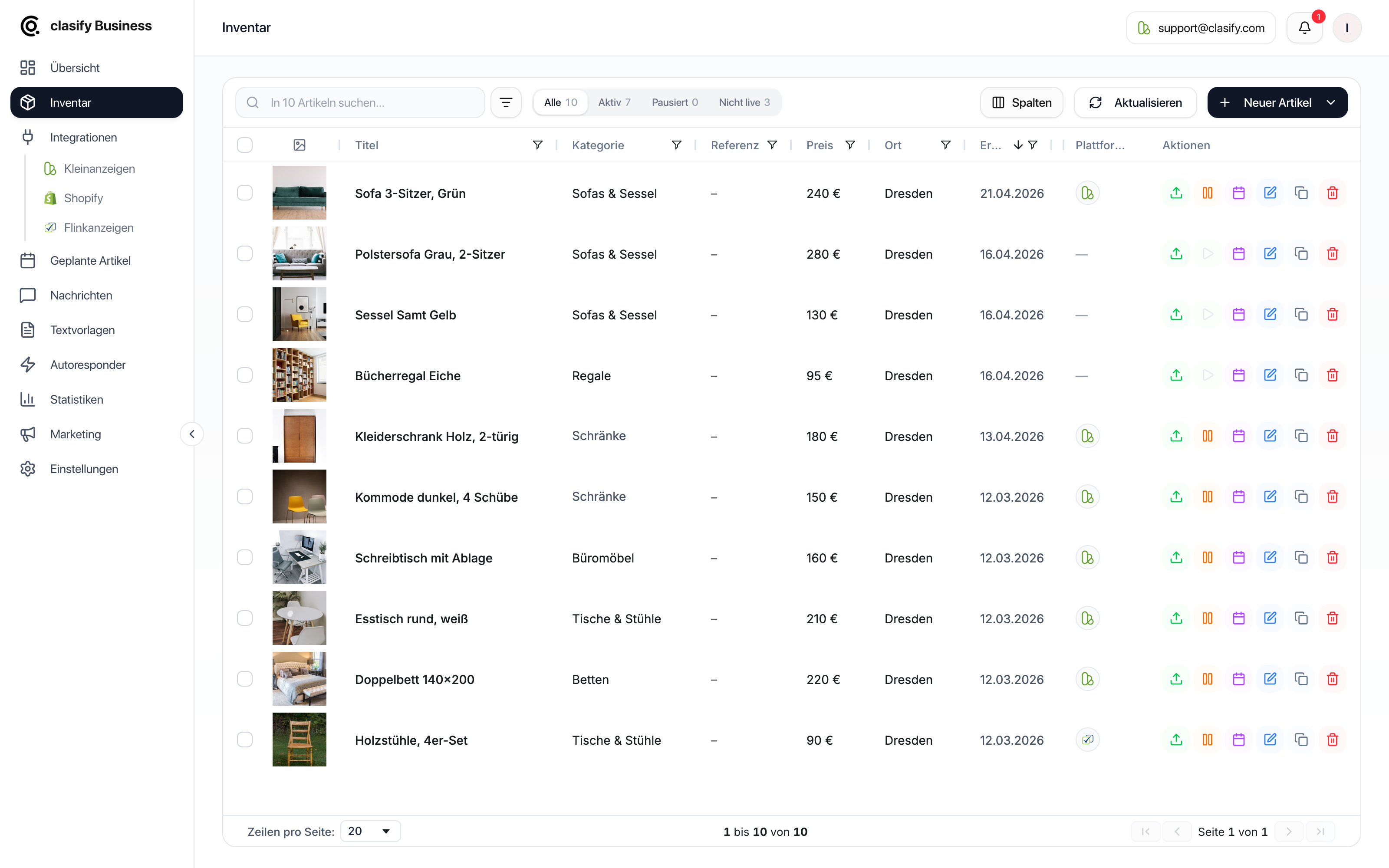
Abschnitt betitelt „Artikel erstellen“Nach dem Speichern liegt der Artikel im Inventar. Er ist dann noch nicht automatisch auf Kleinanzeigen oder Flinkanzeigen veröffentlicht.
Wichtige Felder
Abschnitt betitelt „Wichtige Felder“Allgemein
Abschnitt betitelt „Allgemein“Hier legst du fest:
- Titel als Pflichtfeld.
- Referenz: Eine interne Artikelnummer, mit der du den Artikel später wiederfindest.
- Kategorie.
- Angebotsart: Angebot oder Gesuch.
- Preis und Preistyp: Festpreis, VB, Zu verschenken oder Auf Anfrage.
Beschreibung
Abschnitt betitelt „Beschreibung“Die Beschreibung ist der Text, den Interessenten später lesen. Schreibe klar, was verkauft wird, in welchem Zustand der Artikel ist und ob Besonderheiten zu beachten sind.
Du kannst den Text mit Überschriften, Fettdruck und Listen gliedern und über Vorlage einfügen eine Textvorlage einsetzen. Mehr dazu unter Beschreibungen formatieren.
Bilder und Details
Abschnitt betitelt „Bilder und Details“Füge aussagekräftige Bilder hinzu. Gute Bilder machen später den größten Unterschied bei Anfragen. Wie viele Bilder pro Artikel möglich sind, hängt von deinem Paket ab.
Im selben Tab findest du außerdem:
- Versand: Abholung, Versand und optional ein individueller Versandpreis.
- Tags: Freie Schlagworte zur internen Sortierung. Gib ein Wort ein und bestätige mit Enter.
Dokumente
Abschnitt betitelt „Dokumente“Wenn für den Artikel Dokumente wichtig sind, kannst du bis zu 10 Dateien hinterlegen, zum Beispiel Datenblätter oder Prüfnachweise.
Standort
Abschnitt betitelt „Standort“Der Standort wird für Plattformanzeigen genutzt. Achte darauf, dass PLZ und Ort stimmen. Lässt du das Feld leer, verwendet clasify die PLZ aus deinem Inserierungs-Profil.
Kleinanzeigen
Abschnitt betitelt „Kleinanzeigen“Hier hinterlegst du den externen Bewerbungslink für Stellenanzeigen. Bewerber werden dann auf deine eigene Seite geleitet, statt über Kleinanzeigen-Nachrichten zu schreiben. Die Angabe wirkt nur in Jobs-Kategorien.
Plattformen
Abschnitt betitelt „Plattformen“Zeigt, auf welchen Plattformen der Artikel veröffentlicht ist und welche Aktionen möglich sind. Bei einem neuen Artikel ist dieser Bereich noch leer.
Hilfen im Bearbeitungsfenster
Abschnitt betitelt „Hilfen im Bearbeitungsfenster“Rechts neben dem Formular unterstützen dich zwei Bereiche:
- Tipps & Attribute: Sobald du eine Kategorie gewählt hast, zeigt clasify, welche Attribute Kleinanzeigen für diese Kategorie erwartet und welche davon Pflicht sind. Schreibe diese Angaben in Titel oder Beschreibung, dann kann clasify sie beim Veröffentlichen korrekt übernehmen.
- Live-Vorschau: Zeigt, wie die Anzeige auf der Plattform aussehen wird. Gut geeignet, um Bildauswahl und Titel vor dem Veröffentlichen zu prüfen.
Nach dem Speichern kannst du den Artikel:
- sofort veröffentlichen,
- für später einplanen,
- duplizieren,
- bearbeiten,
- mit Shopify oder einer Plattform synchronisieren,
- als Vorlage für ähnliche Artikel nutzen.