
Anzeigen veröffentlichen und verwalten
Anzeigen werden in clasify Business aus Inventarartikeln erstellt. Du kannst sie direkt aus dem Inventar veröffentlichen oder bestehende Live-Anzeigen in der Plattformansicht kontrollieren.
Vor dem Veröffentlichen prüfen
Abschnitt betitelt „Vor dem Veröffentlichen prüfen“- Ist eine Plattform verbunden?
- Ist dein Inserierungsprofil vollständig?
- Hat der Artikel Titel, Beschreibung, Preis, Standort und Bilder?
- Passt die Kategorie grob zum Artikel?
- Sind rechtliche Angaben wie Impressum gepflegt?
Anzeige aus dem Inventar veröffentlichen
Abschnitt betitelt „Anzeige aus dem Inventar veröffentlichen“-
Öffne Inventar.
-
Suche den gewünschten Artikel.
-
Öffne die Veröffentlichungsaktion in der Zeile.
-
Wähle die Plattform, zum Beispiel Kleinanzeigen oder Flinkanzeigen.
-
Klicke auf Inserieren.
-
Warte, bis der Status in der Spalte Plattformen aktualisiert wird.
-
Öffne die Anzeige bei Bedarf direkt auf der Plattform.
Mehrere Artikel veröffentlichen
Abschnitt betitelt „Mehrere Artikel veröffentlichen“Wähle mehrere Artikel im Inventar aus und nutze die Massenaktion Inserierungen. Danach wählst du die Plattform und die gewünschte Aktion:
- Inserieren: Neue Anzeigen erstellen.
- Neu inserieren: Bestehende Anzeigen entfernen und neu einstellen.
- Anzeigen entfernen: Anzeigen von der Plattform entfernen, Artikel bleiben im Inventar.
- Alle pausieren oder Alle aktivieren: Status mehrerer Live-Anzeigen ändern.
Anzeigen in der Plattformansicht verwalten
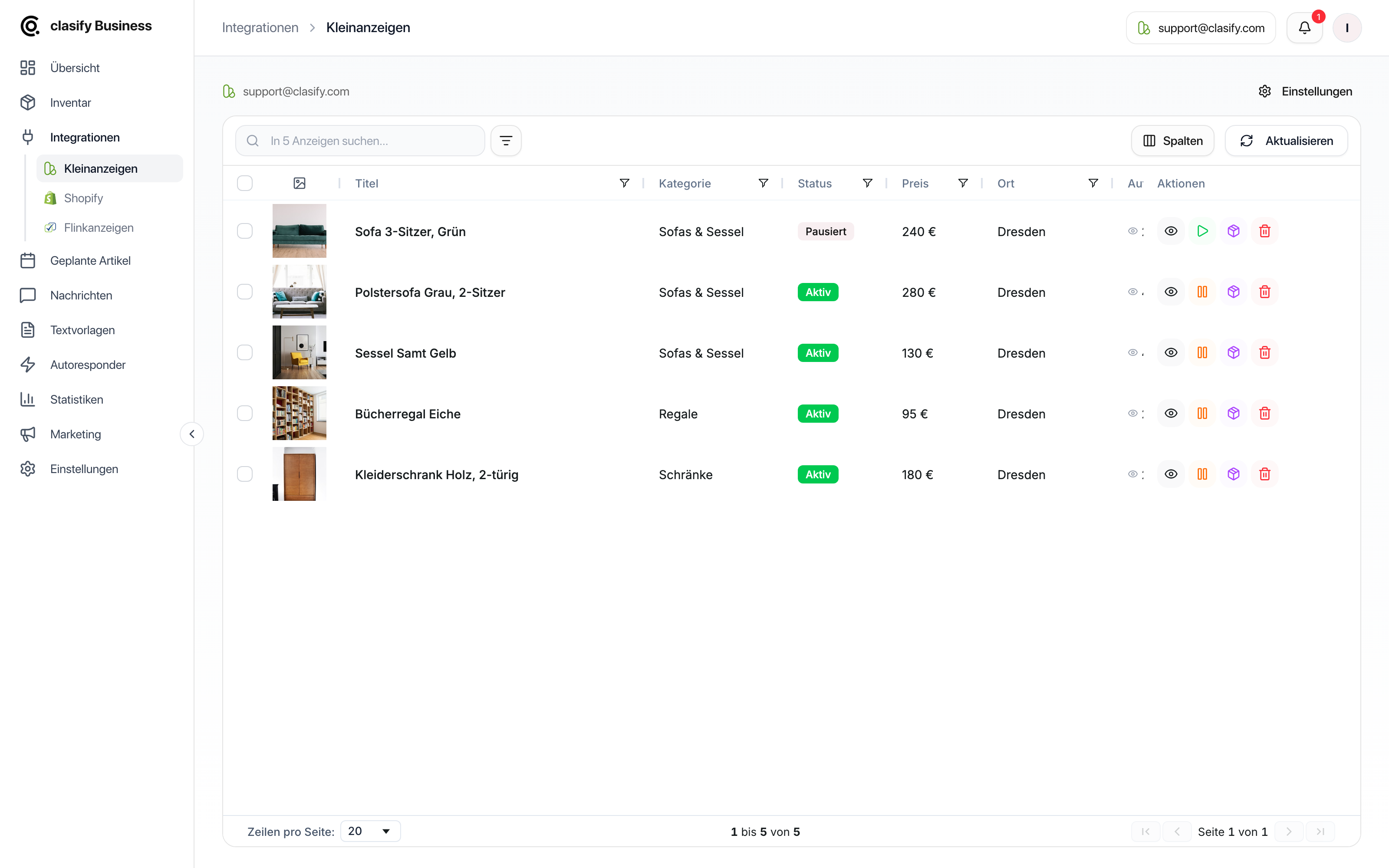
Abschnitt betitelt „Anzeigen in der Plattformansicht verwalten“Unter Integrationen > Kleinanzeigen siehst du deine Live-Anzeigen. Dort kannst du:
- Anzeigen öffnen.
- Anzeigen pausieren oder aktivieren.
- Anzeigen löschen.
- Bestehende Anzeigen im Inventar speichern.
- Anzeigen mit dem Inventar synchronisieren.
- Aufrufe, Beobachter, Anfragen und gebuchte Sichtbarkeitsoptionen prüfen.
Die Spalte Inventar zeigt dir, ob zu einer Live-Anzeige bereits ein Inventarartikel existiert.
Die Plattformansicht ist besonders hilfreich, wenn du bereits Anzeigen auf Kleinanzeigen hast und sie nachträglich in clasify Business übernehmen möchtest.
Im Inventar speichern oder mit dem Inventar synchronisieren?
Abschnitt betitelt „Im Inventar speichern oder mit dem Inventar synchronisieren?“Beide Aktionen klingen ähnlich, machen aber Unterschiedliches:
- Im Inventar speichern legt aus einer Live-Anzeige einen neuen Inventarartikel an. Das nutzt du für Anzeigen, die clasify noch nicht kennt.
- Inventar synchronisieren verbindet vorhandene Live-Anzeigen mit den passenden Inventarartikeln und aktualisiert deren Status und Kennzahlen. Das nutzt du, wenn die Zuordnung verloren gegangen ist oder Statuswerte im Inventar veraltet wirken.
Die Synchronisierung startest du über der Liste für alle Anzeigen oder als Massenaktion für die Auswahl.
Massenaktionen in der Plattformansicht
Abschnitt betitelt „Massenaktionen in der Plattformansicht“Wenn du in der Kleinanzeigen-Ansicht mehrere Anzeigen auswählst, kannst du sie gemeinsam:
- mit dem Inventar synchronisieren,
- im Inventar speichern,
- aktivieren,
- pausieren,
- löschen.
Status verstehen
Abschnitt betitelt „Status verstehen“- Aktiv: Die Anzeige ist live.
- Pausiert: Die Anzeige ist nicht aktiv, kann aber wieder aktiviert werden.
- In Bearbeitung oder Ausstehend: clasify verarbeitet die Aktion noch.
- Fehler: Die Anzeige konnte nicht erstellt oder aktualisiert werden.
- Gelöscht: Die Anzeige wurde entfernt oder existiert auf der Plattform nicht mehr.
Änderungen an Live-Anzeigen
Abschnitt betitelt „Änderungen an Live-Anzeigen“Wenn du einen veröffentlichten Artikel bearbeitest, werden Änderungen nicht immer automatisch live aktualisiert. Speichere den Artikel so, dass clasify die aktive Anzeige aktualisiert, wenn die Änderungen auch auf der Plattform sichtbar werden sollen.
Mehr dazu findest du unter Artikel bearbeiten und live aktualisieren.
Wie sich Anzeigen entwickeln
Abschnitt betitelt „Wie sich Anzeigen entwickeln“Ob eine veröffentlichte Anzeige tatsächlich gesehen und angeschrieben wird, liest du unter Statistiken verstehen. Wenn eine Veröffentlichung fehlschlägt, findest du die typischen Ursachen unter Häufige Probleme.