
Massenbearbeitung
Mit der Massenbearbeitung änderst du mehrere Inventarartikel in einem Durchgang. Das lohnt sich zum Beispiel bei einer Preisanpassung über ein ganzes Sortiment, beim Austausch eines Standardtextes oder wenn sich Standort oder Impressum ändern.
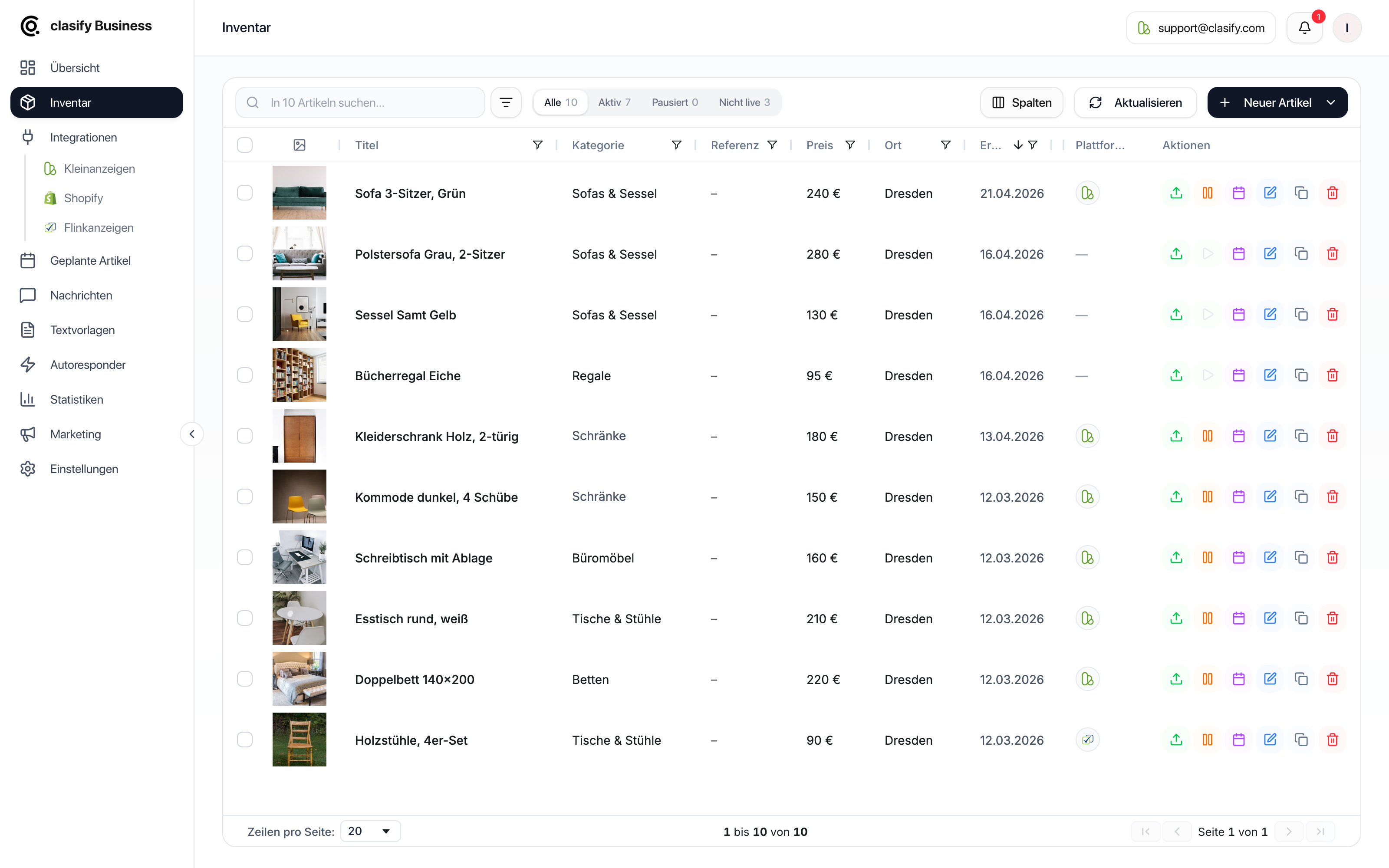
Artikel auswählen und Massenbearbeitung öffnen
Abschnitt betitelt „Artikel auswählen und Massenbearbeitung öffnen“-
Öffne Inventar.
-
Grenze die Liste über Suche, Statusfilter oder Spaltenfilter ein.
-
Wähle die gewünschten Artikel aus.
-
Klicke oben auf Bearbeiten.
-
Nimm in den Tabs die gewünschten Änderungen vor.
-
Schließe mit Nur speichern oder Speichern & anwenden ab.
Was du ändern kannst
Abschnitt betitelt „Was du ändern kannst“- Auf Betrag setzen: Alle ausgewählten Artikel bekommen denselben Preis.
- Relativ anpassen: Verändert den bestehenden Preis. Möglich sind feste Beträge wie
+10oder-20und Prozentwerte wie-10%. - Betrag entfernen: Löscht den Preis, zum Beispiel für „Auf Anfrage”.
- Preistyp ändern: Festpreis, VB oder Zu verschenken.
- Text am Anfang oder am Ende ergänzen, zum Beispiel ein Saison- oder Aktionshinweis.
- Suchen und Ersetzen, zum Beispiel eine alte Modellbezeichnung durch eine neue.
Beschreibung
Abschnitt betitelt „Beschreibung“- Text am Anfang oder am Ende einfügen.
- Suchen und Ersetzen. Bleibt das Ersetzungsfeld leer, wird der gefundene Text entfernt.
- Beschreibung komplett ersetzen.
Der Editor unterstützt dieselben Formatierungen wie im Artikel, siehe Beschreibungen formatieren.
- Bilder zu den bestehenden Bildern hinzufügen.
- Ein hinzugefügtes Bild als Titelbild setzen.
- Bilderreihenfolge zufällig mischen.
- Dokumente zu den bestehenden Dokumenten hinzufügen.
- Bestehende Dokumente anhand ihres Titels löschen, mehrere Titel durch Komma getrennt.
- Alle Dokumente löschen.
Standort
Abschnitt betitelt „Standort“PLZ und Straße für alle ausgewählten Artikel setzen. Praktisch nach einem Umzug oder wenn ein Sortiment an einen anderen Standort wechselt.
Kontakt
Abschnitt betitelt „Kontakt“- Kontaktname, maximal 30 Zeichen.
- Telefonnummer.
- Impressum für gewerbliche Anzeigen.
Kleinanzeigen
Abschnitt betitelt „Kleinanzeigen“Externer Bewerbungslink (Jobs): Leitet Interessenten auf eine externe Bewerbungsseite statt in die Kleinanzeigen-Nachrichten. Diese Angabe wirkt nur in Jobs-Kategorien.
Nur speichern oder direkt anwenden
Abschnitt betitelt „Nur speichern oder direkt anwenden“Zum Abschluss hast du zwei Möglichkeiten:
- Nur speichern: Die Änderungen landen in den Inventarartikeln. Aktive Anzeigen bleiben unverändert.
- Speichern & anwenden: clasify überträgt die Änderungen zusätzlich auf die aktiven Anzeigen. Diese Schaltfläche erscheint nur, wenn mindestens ein ausgewählter Artikel live ist.
Die Übertragung läuft im Hintergrund. Den Fortschritt und eventuelle Fehler siehst du in der Aufgabenanzeige, siehe Aufgaben und Fortschritt.
Weitere Massenaktionen im Inventar
Abschnitt betitelt „Weitere Massenaktionen im Inventar“Neben der Massenbearbeitung stehen dir für die Auswahl zur Verfügung:
- Planen: Mehrere Artikel gemeinsam einplanen oder über einen Zeitraum verteilen, siehe Geplante Artikel.
- Synchronisieren: Inserierungen mit der Plattform abgleichen.
- Inserierungen: Veröffentlichen, neu inserieren, entfernen, pausieren oder aktivieren.
- Löschen: Beim Löschen fragt clasify, ob nur die Inventarartikel oder auch die zugehörigen Anzeigen entfernt werden sollen.
Wenn eine Änderung nicht greift
Abschnitt betitelt „Wenn eine Änderung nicht greift“- Prüfe, ob die Artikel wirklich ausgewählt waren. Nach dem Speichern bleibt die Auswahl bestehen, damit du weitere Aktionen ausführen kannst.
- Bei Suchen und Ersetzen wird exakt der eingegebene Text gesucht, inklusive Groß- und Kleinschreibung.
- Wenn ein Feld über eine Importquelle synchronisiert wird, kann der nächste Abgleich deine Änderung wieder überschreiben. Prüfe die Sync-Felder von Shopify oder deinem Feed.
- Wenn die Änderung im Inventar sichtbar ist, aber nicht in der Anzeige, wurde nur gespeichert und nicht angewendet.